Nous avançons dans la découverte du micro:bit avec l’exploration des capteurs natifs de température et de luminosité. Si vous voulez reprendre l’explication exhaustive de la carte, vous pouvez lire cet article : https://junior-techlab.fr/prise-en-main-du-microbit/
Notre objectif est tout d’abord de créer un programme capable de nous afficher la température ambiante. Pour cela, rendez-vous dans l’espace MakeCode et créer un nouveau projet comme ici.
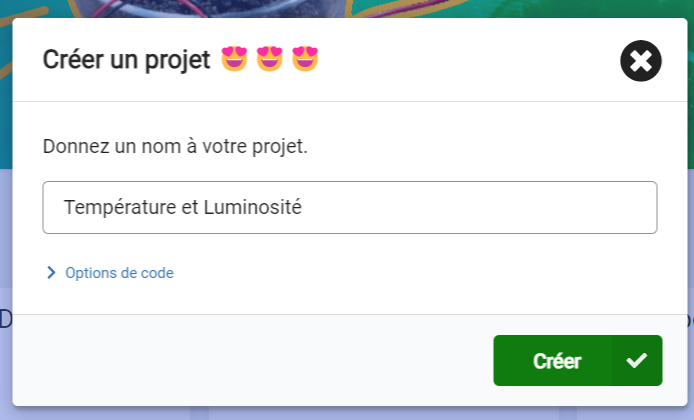
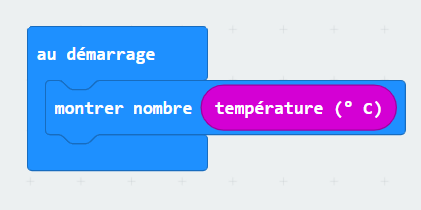
Le programme démarrera dès que le micro:bit s’allumera. Pour cela, comme vu précédemment, nous allons utiliser le bloc Au démarrage. Comment détecter la température?
MakeCode nous propose un bloc tout prêt : temperature dans Entrées > température. Pour l’utiliser, vous allez le glisser dans un bloc Afficher, ici montrer Nombre.
Le résultat s’affiche dans le simulateur à droite. Si rien ne se passe, vous pouvez cliquer sur l’icône qui représente deux flèches, juste à côté du bouton play.
Dans le simulateur, vous pouvez artificiellement changer cette température avec le thermomètre à gauche, qui indique ici 21 degrés par défaut. Cela peut aider à visualiser si le comportement du micro:bit réagit comme demandé.
Il ne nous reste plus qu’à tester le micro:bit en conditions réelles.
Je flashe la carte
Le terme de flasher correspond au téléchargement du programme sur la carte. Pour cela, assurez-vous que la carte est tout d’abord branchée avec le câble USB. En bas à gauche, cliquez sur le bouton Télécharger
Une fenêtre s’ouvre avec les indications à suivre.
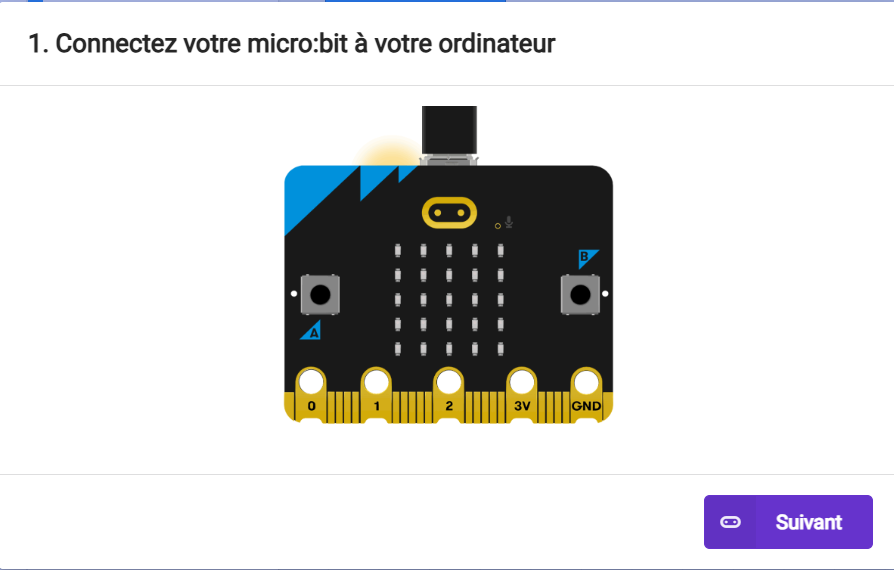
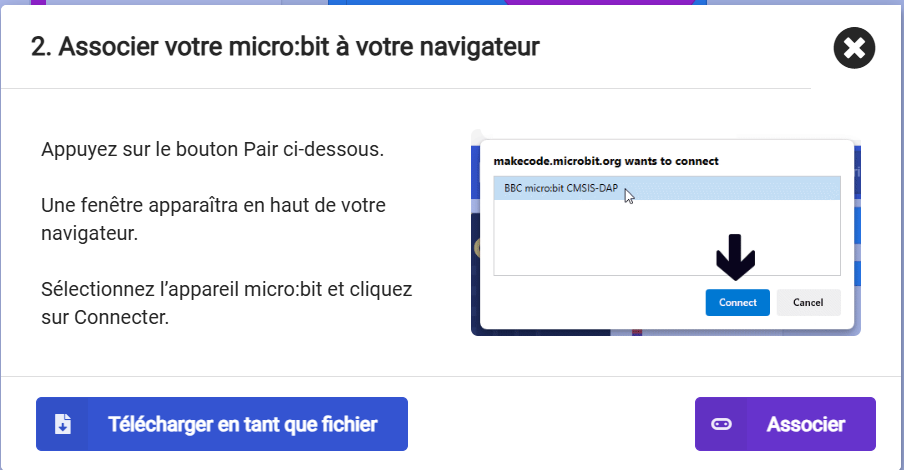
Vous avez deux façons de télécharger votre programme sur la carte.
– On peut associer le micro:bit. C’est le plus pratique, les prochains programmes se chargeront automatiquement sur la carte à chaque clic sur le bouton Télécharger.
– Ou on peut télécharger en tant que fichier. Dans ces cas-là, le programme que vous venez d’écrire sera téléchargé sur votre ordinateur. Vous devrez manuellement le placer dans la carte micro:bit en le glissant comme si c’était un clé USB. (il doit apparaitre dans vos fichiers comme clé USB).
Dans tous les cas, une led jaune clignote quelques secondes très rapidement au cours du flashage du programme.
Votre micro:bit est près à être utilisé comme un objet connecté. Vous pouvez débrancher à présent votre micro:bit de votre ordinateur et brancher la batterie.
Lorsque le micro:bit démarre la première fois, il devrait vous afficher la température ambiante.
Cela fonctionne bien mais deux petits bémols :
– la tempéture ne s’affiche qu’une fois,
– la température ne s’actualise pas : il faut redémarrer le micro:bit pour obtenir la température
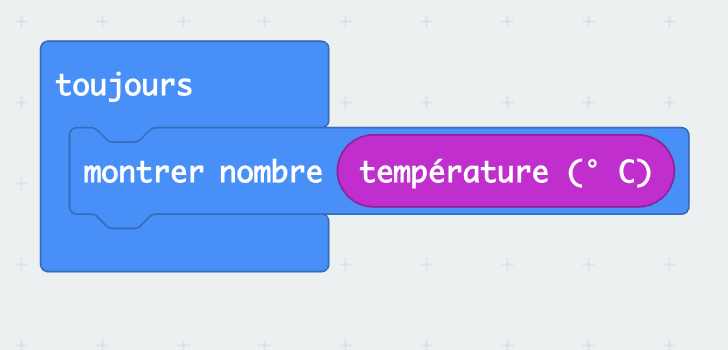
Pour corriger cela, nous utilisons un bloc que nous avons déjà vu précédemment toujours.
Avec ce bloc, la température s’affiche en continu et s’actualise bien.
0 commentaire