On continue notre exploration des capteurs natifs de la carte micro:bit. Pour ce nouveau projet, notre objectif est de faire varier l’affichage sur le micro:bit en fonction de la luminosité.
Un capteur utilisé au quotidien
Rappelons ici que le capteur de luminosité est utilisé dans toutes sortes d’objet d’usage courant, par exemple :
– l’éclairage automatique dans votre ville (si cela n’est pas fixé par l’heure).
– l’allumage automatique des phares, supprimant ainsi les commandes répétées à l’entrée et à la sortie d’un tunnel
– les téléphones qui vont ajuster automatiquement la luminosité de leur écran en fonction de leur environnement
– des stores et volets roulants
– et plus encore …
A nous maintenant de programmer la carte pour détecter un changement de luminosité, qui déclenchera un affichage différent sur la carte.
Détecter l’intensité
L’objectif est tout d’abord d’utiliser un nouveau bloc dans Entrée > niveau d’intensité lumineuse
Le nombre affiché est 128 par défaut.
En effet, le bloc niveau d’intensité retourne un nombre compris entre 0 et 255 : ici 128 dans le simulateur correspond à la moyenne. Comment comprendre ce nombre ? Plus celui-ci est élevé, plus il y a de lumière, moins celui-ci est élevé, moins il y a de lumière.
Conditionner l’affichage en fonction de la luminosité
Maintenant que nous savons cela, nous pouvons construire le programme suivant :
Si la luminosité est supérieure ou égale à 128, alors affichage icône Validée
Sinon, affichage icône Croix
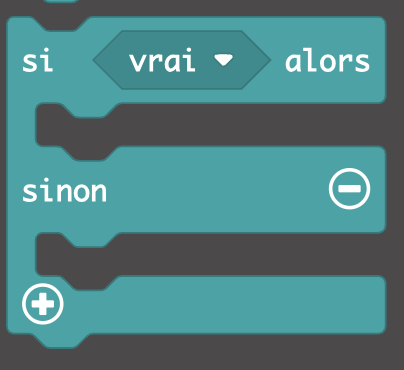
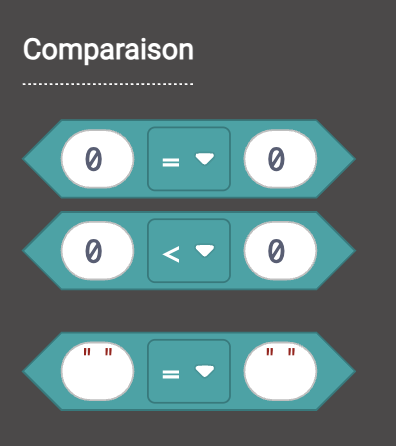
Pour cela, nous avons besoin de deux nouveaux blocs dans l’onglet logique :
– un traduisant la condition : Si…alors…sinon
– un autre bloc pour faire une comparaison (supérieur ou égal à )
Ici, on choisit le premier bloc avec les 0 de chaque côté. En effet, le dernier bloc avec les guillemets attend du texte, ce qui ne nous convient pas pour ce projet. Le menu déroulant à côté du signe = donne accès à d’autres opérateurs, tel que supérieur ou égal (>=).
On place la condition dans le bloc toujours, de façon à réévaluer la luminosité constamment. Dans la condition si, on place le bloc niveau d’intensité lumineuse d’un côté et un nombre de référence, ici 128.
=> Faites le test avec un autre nombre plus bas ou plus haut pour constater le changement.
Dans la vidéo de démo, on utilise l’outil de variation du simulateur pour simuler un changement de luminosité. L’icône devrait changer comme précisé dans le programme.
Il ne vous reste plus qu’à télécharger ce programme sur la carte et à le tester en conditions réelles !
0 commentaire