Dans cette séance, nous allons explorer le micro:bit avec MakeCode. Pour plus d’information sur les plateformes disponibles, vous pouvez vous référer à cet article : https://junior-techlab.fr/prise-en-main-du-microbit/. Notre objectif est de créer un premier programme. Pour cela prenons d’abord le temps d’explorer la plateforme MakeCode.
La Plateforme MakeCode
Rappel: vous avez accès depuis ce lien : https://makecode.microbit.org/ ou en téléchargeant l’application sur votre ordinateur.
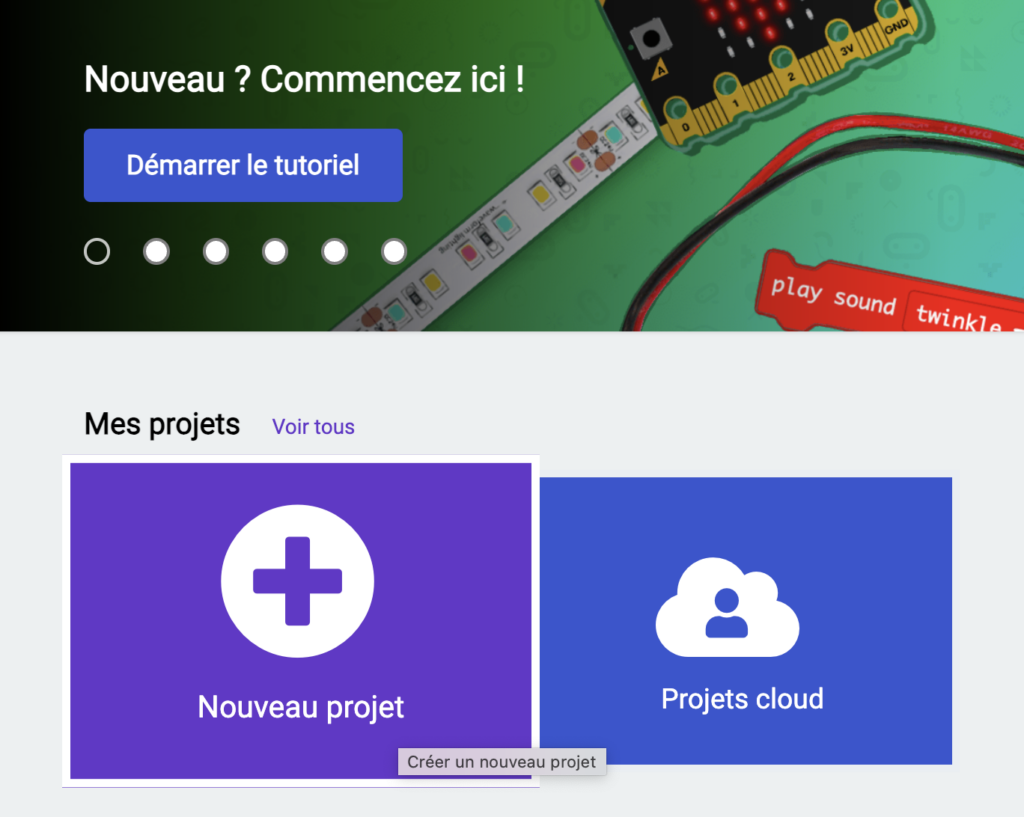
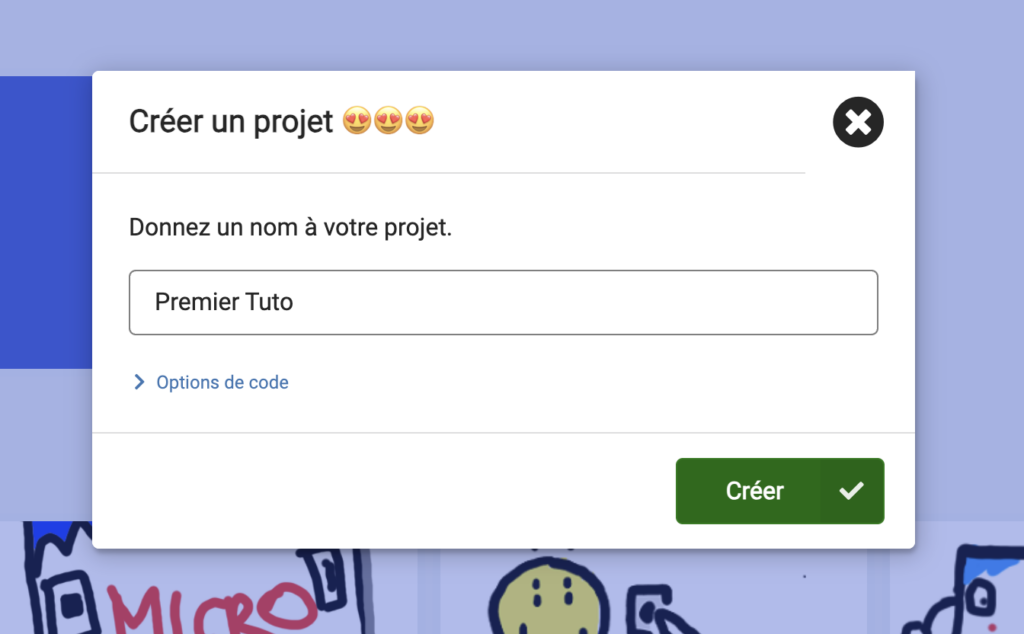
On clique sur Nouveau Projet et on nomme le premier projet. Le projet est automatiquement enregistré.
Notre objectif est de créer un compteur qui se déclenchera en cliquant sur le bouton A (augmentera le compteur de 1) ou sur le bouton B (diminuera le compteur de 1).
Notre zone de travail est répartie en trois grands blocs:
– à gauche, le simulateur micro:bit qui permet de valider le code avant de le transférer dans la carte physique
– au centre: tous les blocs disponibles
– A droite, l’espace réservé aux programmes
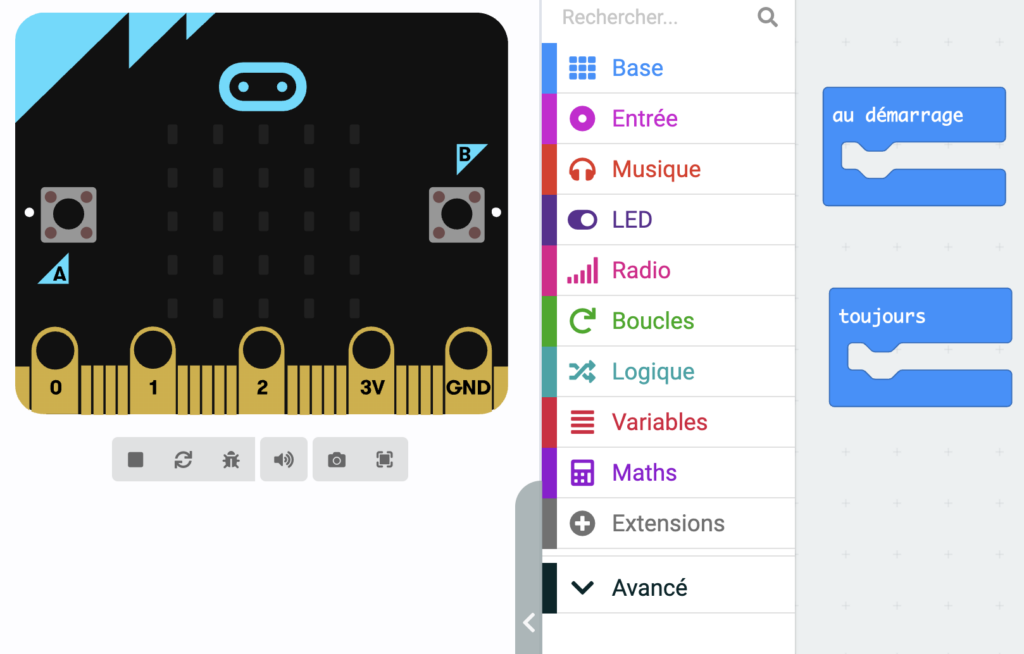
Deux blocs sont déjà visibles : au démarrage et toujours.
Présentation du bloc au démarrage : ce bloc se déclenche dès que le micro:bit est alimenté par une batterie. Ici le simulateur déclenchera immédiatement ce bloc. Pour s’en rendre compte, plaçons un coeur à l’intérieur avec le bloc montrer l’icône.
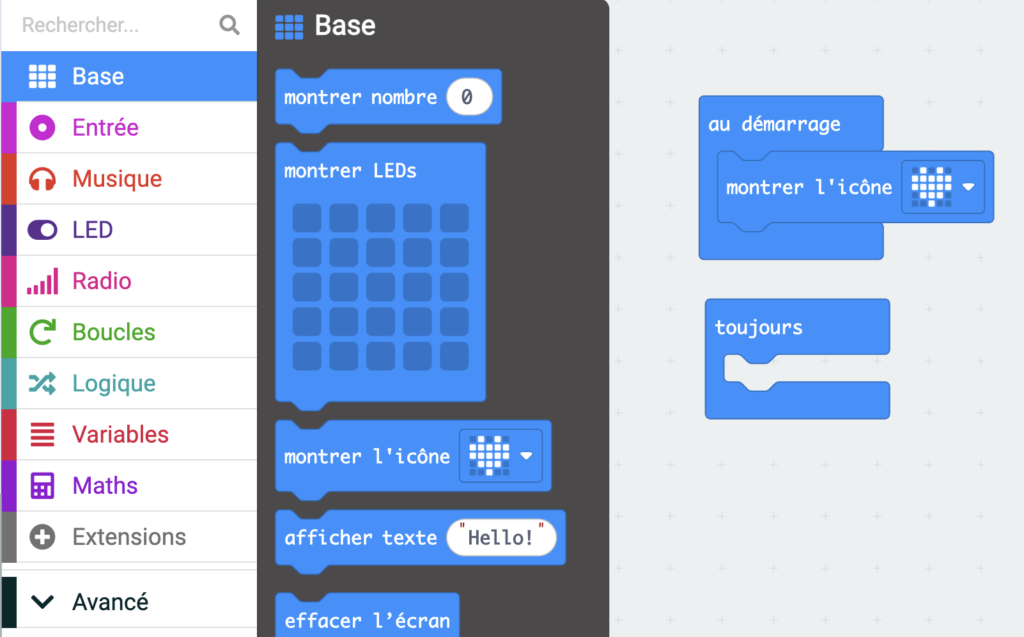
Dans l’onglet Base > bloc montrer l’icône
A gauche, vous devriez observer le coeur apparaitre dans le simulateur. Vous pouvez faire l’expérience aussi avec le bloc afficher texte. Le texte Hello par défaut devrait apparaitre, lettre par lettre dans la partie LED.
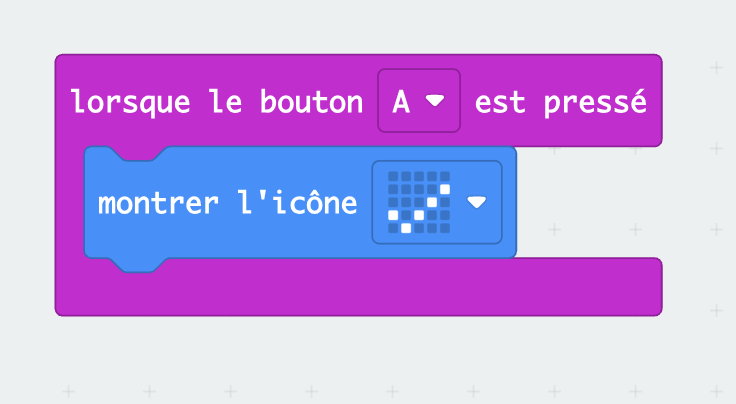
Bloc Lorsque le bouton A est pressé
Depuis l’onglet Entrée > bloc lorsque le bouton A est pressé. A l’intérieur, on glisse un nouveau bloc montrer l’icône (vous pouvez enlever les blocs qui ne vous intéresse pas, en les glissant dans la zone centrale). Vous pouvez faire le test dans le simulateur. A présent, au clic sur le bouton A, le micro:bit affiche l’icône check.
- Ajouter une variable
Dans cette partie, nous allons créer une variable. Cette variable sera responsable de stocker le nombre de clic sur le bouton A. Voyons ensemble son fonctionnement.
Au clic sur le bouton A, la variable s’incrémente de 1.
Au clic sur le bouton B, la variable se décrémente de 1.
Au clic sur le bouton A et B en simultané, la variable revient à sa valeur de départ, soit 0.
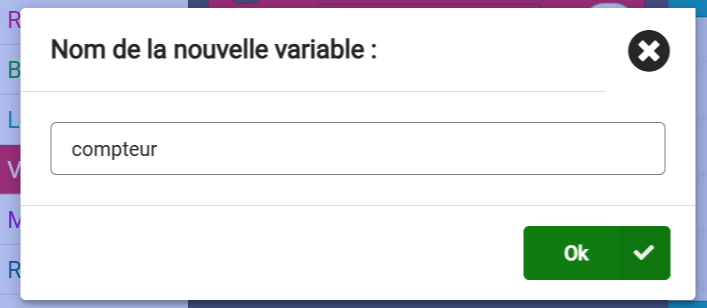
Pour créer une variable, rendez-vous dans l’onglet Variables > créer une variable et nommer votre variable (ici compteur)
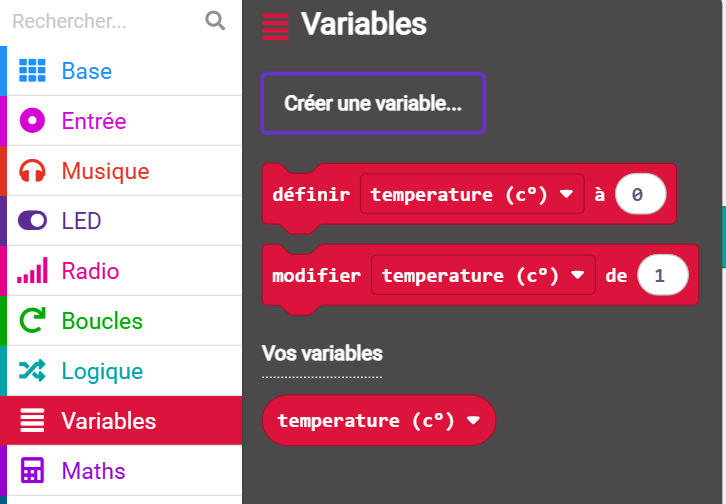
A présent, on obtient deux blocs supplémentaires pour manipuler la variable : le bloc définir et le bloc modifier.
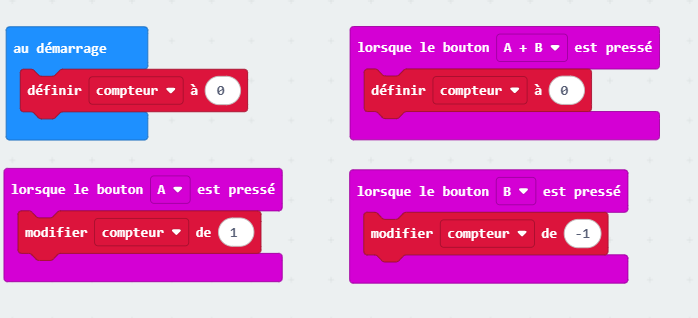
Au clic sur le bouton A, on modifie le compteur de 1 : ici on augmente de 1.
Au clic sur le bouton B, on modifie le compteur de -1 : ici cela diminue de 1.
Dernier programme au clic sur les deux boutons en même temps, le compteur est réinitialisé (retourne à sa valeur de départ) ici 0. Pour visualiser cela, on va ajouter un bloc afficher avec à l’intérieur le bloc compteur.
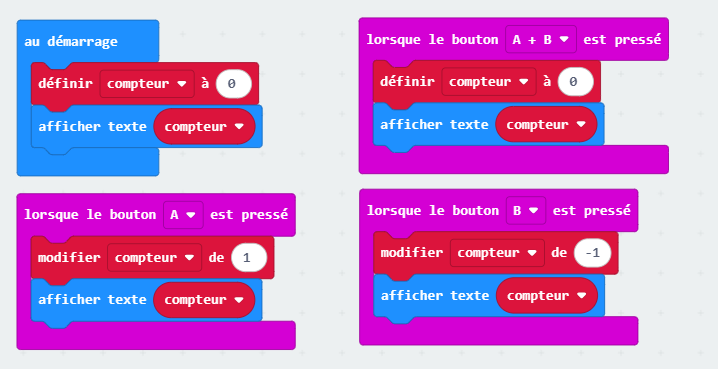
Résultat : votre compteur est maintenant opérationnel.
Vous avez appris à :
– utiliser des blocs pour déclencher des événements (au clic, au démarrage).
– créer une variable pour garder en mémoire des informations
– afficher le résultat
0 commentaire